How courses are displayed via Course Layout
When you create a new course, you will be prompted to select a layout:

Available course layouts include:
- Course Default
- Long Sales Page
- Video Hero
- Life Coach
The layout you choose determines which blocks will be added to the course page. For example, the default layout includes the following blocks:
- Paragraph
- Course signup
- Course progress
- Course outline
Other layouts include additional layout/content blocks such as columns, spacers, groups, images etc. and additional optional Sensei blocks such as Contact Teacher.
Once you have selected your layout, you can edit and add any blocks to customize the course layout.
How lessons are displayed via Lesson Layout
When you create a new lesson, you will also be asked to select a layout:

Available layouts include:
- Default Lesson
- Files to Download
- Video Lesson
- Fichas
- Lesson with Quiz
- Tasklist
- Zoom/Meeting
- Timed Quiz
The layout you choose determines which blocks will be added to the lesson page. For example, the default lesson layout includes only a paragraph block and a Lesson Actions block.
Other lesson layouts include additional blocks such as the Quiz block, the Flashcard block, etc.
Once you have selected your layout, you can edit and add any blocks to customize the lesson layout.
Learning Mode Template
While the lesson layout determines which blocks make up the lesson content, if you use Learning Mode, the appearance of your lessons will also be determined by the Learning Mode template you have selected in Sensei LMS > Settings > Appearance. You can also edit Learning Mode Templates, or even create your own to further customize the appearance of your lessons.
¿Qué pasa si mi Course no utiliza ningún Bloques?
Aunque recomendamos el uso de los bloques Sensei para todos los cursos, hay algunas razones por las que puede desear eliminarlos (discutidas más adelante). Además, si sus cursos fueron creados en una versión anterior de Sensei, puede que no hayan sido configurados con los bloques Sensei por defecto. En cualquier caso, esto afectará a la forma en que el curso se muestra a sus alumnos.
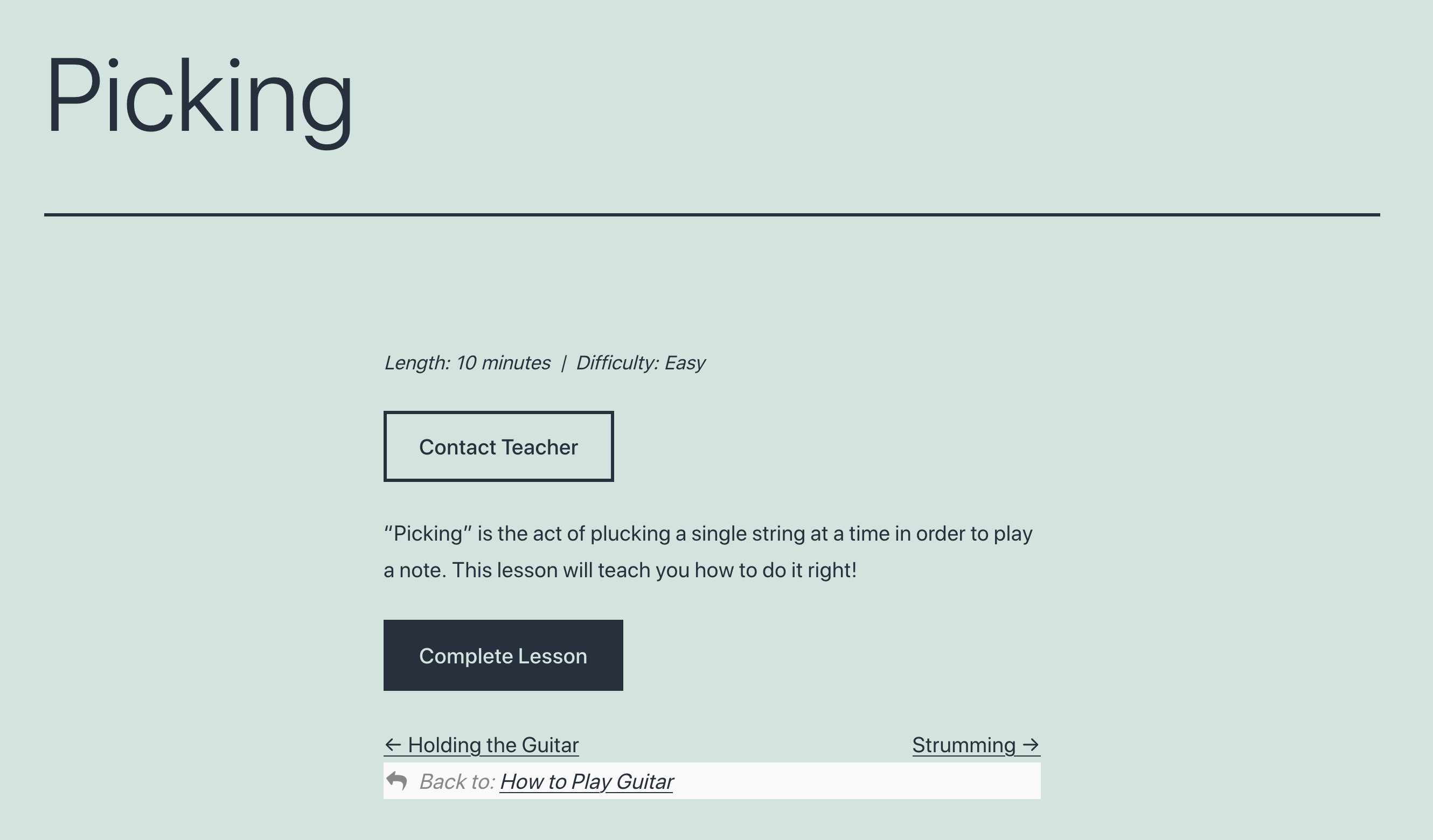
Si no se utiliza ninguno de los bloques Sensei listados arriba en la página del curso, Sensei utilizará automáticamente una plantilla PHP personalizada para mostrarla a sus alumnos. Esto significa que los componentes requeridos seguirán apareciendo en la página, pero usted no tendrá la posibilidad de personalizarlos en el editor de bloques:

Debido a la falta de capacidad para personalizar fácilmente esta plantilla, recomendamos utilizar siempre bloques Sensei para sus cursos. Sin embargo, hay algunas razones por las que es posible que desee eliminar estos bloques y utilizar la plantilla en su lugar:
- Si tiene personalizaciones basadas en PHP que funcionan con la plantilla PHP.
- Si ha configurado su tema y estilo para trabajar con la plantilla PHP para los cursos existentes, y desea que los nuevos cursos tengan el mismo aspecto.
- Si prefieres no utilizar el editor de bloques(ten en cuenta que, a partir de 2019, el editor clásico ya no está soportado oficialmente por Sensei).
Tenga en cuenta que este cambio de visualización se producirá después de guardar cuando añada el primer bloque S ensei a un curso, o cuando elimine todos los bloques Sensei de un curso. En ambos casos, Sensei mostrará una advertencia, y le recomendamos que compruebe la vista previa del curso para asegurarse de que no hay problemas inesperados antes de guardar los cambios.
What if My Lesson Doesn’t Use Any Sensei Blocks?
Lo anterior también se aplica a las lecciones. En este caso, Sensei utiliza la plantilla PHP si los bloques Acciones de la lección, Propiedades de la lección y Contactar con el profesor no se utilizan en el editor de bloques para esa lección: